ようこそ、終わりのない最高の遊び場『電脳遊園地』へ!管理人のMr.バーチャルです。
ついに……ついに届いたんですね? その輝くタワー、鈍く光るゲーミングPCが!
まずは心からお祝いを言わせてください。「PCゲーマー」の世界へようこそ。
でも、ちょっと待ってください。箱から出して、コンセントに繋いで電源オン。「さあ、ApexやValorantをインストールして遊ぶぞ!」なんて思っていませんか?
そのままだと、あなたのPCは「ただの光る高い箱」になってしまいますよ。
脅すわけではありませんが、ゲーミングPCは家庭用ゲーム機と違って、「ユーザー自身が性能を引き出す設定」をしないと、本来のパワーの半分も出せないことが多々あるんです。
「144Hzのモニターを買ったのに、ずっと60Hzでプレイしていた」「GPUを使わずにCPUの内蔵グラフィックでカクカクのまま遊んでいた」……こんな悲劇、私はもう見たくありません。
高いお金を出して買った相棒です。100%、いや120%の力を発揮させてあげたいですよね?
この記事では、PCオタク歴20年の私が、「箱を開けた瞬間から、快適にゲームをプレイする直前まで」の全工程を、狂気的なまでの解像度でガイドします。
さあ、私と一緒に最強の環境を作り上げましょう!
- 接続ミスで絶望しないための「物理セットアップ」の鉄則
- Windows 11の余計なお世話機能をオフにする「初期設定」
- ヌルヌル映像を確実に手に入れる「NVIDIAコントロールパネル」設定
- マウスのエイムが劇的に良くなる「ポインター精度」の真実
ゲーミングPC開封の儀と「物理的」な罠!配線ミスで全てが終わる?
まずはデジタルな設定の前に、物理的なセットアップです。
「コードを挿すだけでしょ?」と思ったあなた。実は、ゲーミングPC初心者の約3割がここで致命的なミスを犯しているという都市伝説……いや、実話があります。
ここでは、開封から通電までの手順を、失敗談を交えて解説します。


【最重要】HDMI/DisplayPortは絶対に「グラボ」に挿せ!
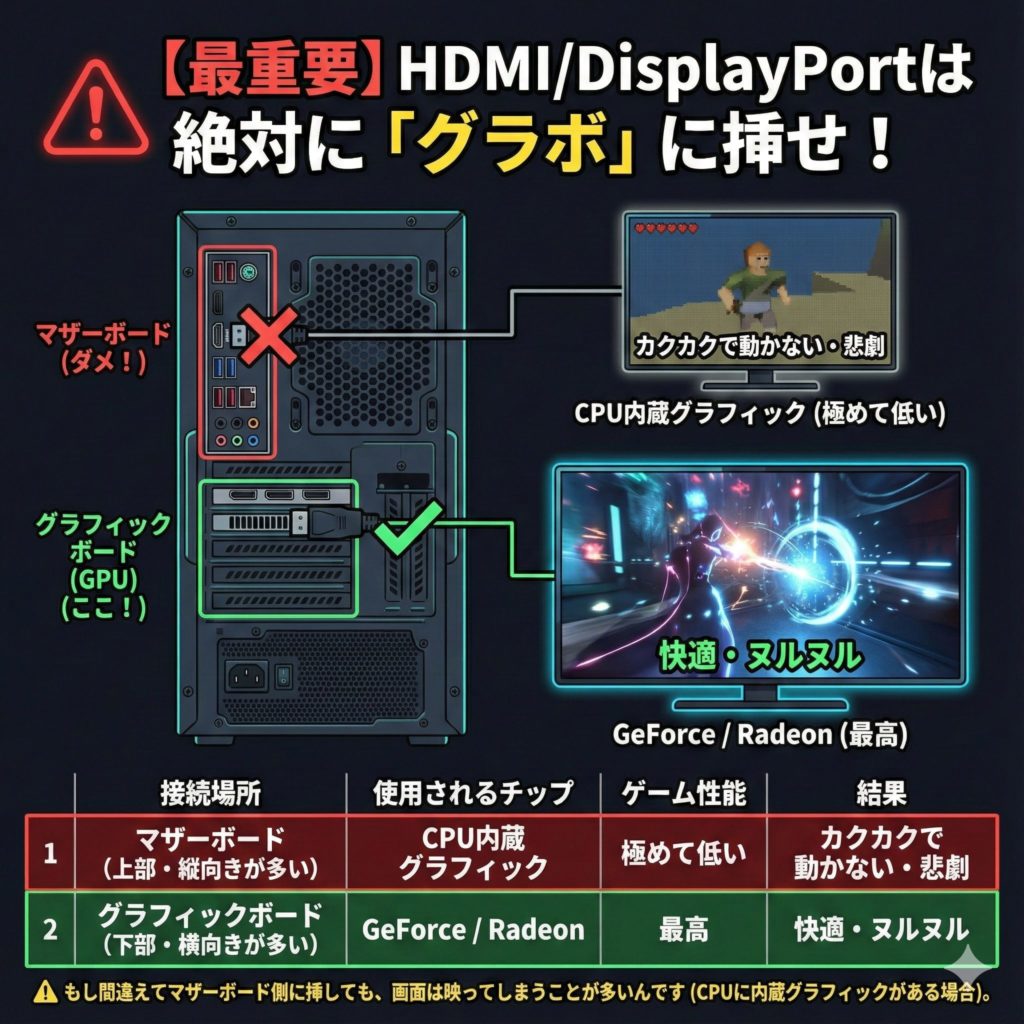 声を大にして言います。PCの背面には、映像出力端子が「2箇所」ある場合が多いです。
1つは上部にある「マザーボード」の端子。
もう1つは下部にある「グラフィックボード(GPU)」の端子です。
ゲーミングPCを買った理由は、高性能なグラフィックボードを使いたいからですよね? ならば、必ず下の「横向きに並んでいる端子(グラボ)」にケーブルを挿してください。
| 接続場所 | 使用されるチップ | ゲーム性能 | 結果 |
|---|---|---|---|
| マザーボード(上部・縦向きが多い) | CPU内蔵グラフィック | 極めて低い | カクカクで動かない・悲劇 |
| グラフィックボード(下部・横向きが多い) | GeForce / Radeon | 最高 | 快適・ヌルヌル |
もし間違えてマザーボード側に挿しても、画面は映ってしまうことが多いんです(CPUに内蔵グラフィックがある場合)。
これが一番タチが悪い!「映ったからOK」と思ってゲームを起動すると、「あれ? 最新PCなのに思ったより重いな……」と悩み続けることになります。
背面の「下の方」、横に並んだ端子群。これが正解です。
注意:モニター側の設定も忘れずに
モニターによっては、HDMIとDisplayPortの入力を自動で切り替えてくれないモデルがあります。画面が映らないときは、モニター本体のボタンを押して「入力切替」を確認してください。
通気口の「保護フィルム」剥がし忘れ問題
新品の家電あるあるですが、傷防止のためのペラペラのフィルムが貼られていますよね。
PCケースのガラス面などは、剥がすのが少し遅れても「見た目が悪い」だけで済みます。
しかし、「排気口」や「吸気口」を塞ぐように貼られているフィルムは、即座に剥がしてください。
これを放置すると、PC内部の熱が逃げ場を失い、ファンが爆音で回り始め、最悪の場合は熱暴走で強制シャットダウンします。
マルチタップはNG?電源の確保について
ゲーミングPCは、高負荷時に数百ワットの電力を消費します。
100均で売っているような古いタコ足配線に、ドライヤーや電子レンジと一緒につなぐのは非常に危険です。
できれば壁のコンセントから直接取るのが理想ですが、難しい場合は「雷ガード付き」かつ「合計1500Wまで対応」と明記された、信頼できるメーカー(Panasonicやエレコムなど)の電源タップを単独で使用することをお勧めします。
電力供給が不安定だと、ゲーム中に突然PCが落ちる原因になりますよ。

Windows 11 初期設定の最適化!余計な機能を削ぎ落とせ
物理的な接続が完了し、電源オン! Windowsの初期設定画面(OOBE)を抜けてデスクトップに辿り着きましたね。
でも、まだゲームをインストールしてはいけません。
デフォルトのWindowsは「万人向け」の設定になっており、ゲーマーにとっては「お節介な機能」や「パフォーマンスを阻害する設定」が満載です。
まずはOSをゲーミング仕様にチューニングしましょう。
Windows Updateは「オプション」まで見逃すな
「早くゲームしたいのに、アップデートなんて待ってられない!」
その気持ち、痛いほどわかります。でも、これを飛ばすと、最新のゲームが起動しなかったり、謎のエラー落ちに悩まされたりします。
特にWindows 11では、通常のアップデートとは別に「詳細オプション」の中に重要なドライバが隠れていることがあります。
- 設定方法:
- 「設定」>「Windows Update」を開く。
- 「更新プログラムのチェック」をクリックし、すべてインストールして再起動。
- 重要:再起動後、再度「設定」>「Windows Update」>「詳細オプション」>「オプションの更新プログラム」を確認。
- ここにチップセットドライバやファームウェア更新がある場合は適用する。
これが終わるまでは、何もインストールしないのが一番の近道です。
「電源プラン」を解き放て!究極のパフォーマンスへ
Windowsは初期状態で、電気代を節約しようとする「バランス」設定になっています。
しかし、我々は電気代よりもフレームレート(fps)が欲しい種族ですよね?
PCの性能を常に最大まで引き出す設定に変更します。
| 手順1 | スタートボタンを右クリック > 「ファイル名を指定して実行」を選択。 |
| 手順2 | 「powercfg.cpl」と入力してEnterキーを押す。 |
| 手順3 | 「電源プランの選択またはカスタマイズ」画面で、「高パフォーマンス」を選択。 |
※もし「高パフォーマンス」が表示されていない場合は、「追加のプランを表示」という小さな文字をクリックすると出てくることがあります。
さらに上級者向けの「究極のパフォーマンス」という隠しモードもありますが、まずは「高パフォーマンス」で十分です。これでCPUがサボらずに常にフルパワーで待機してくれます。
「マウスの加速」を切らないとエイムはうまくならない
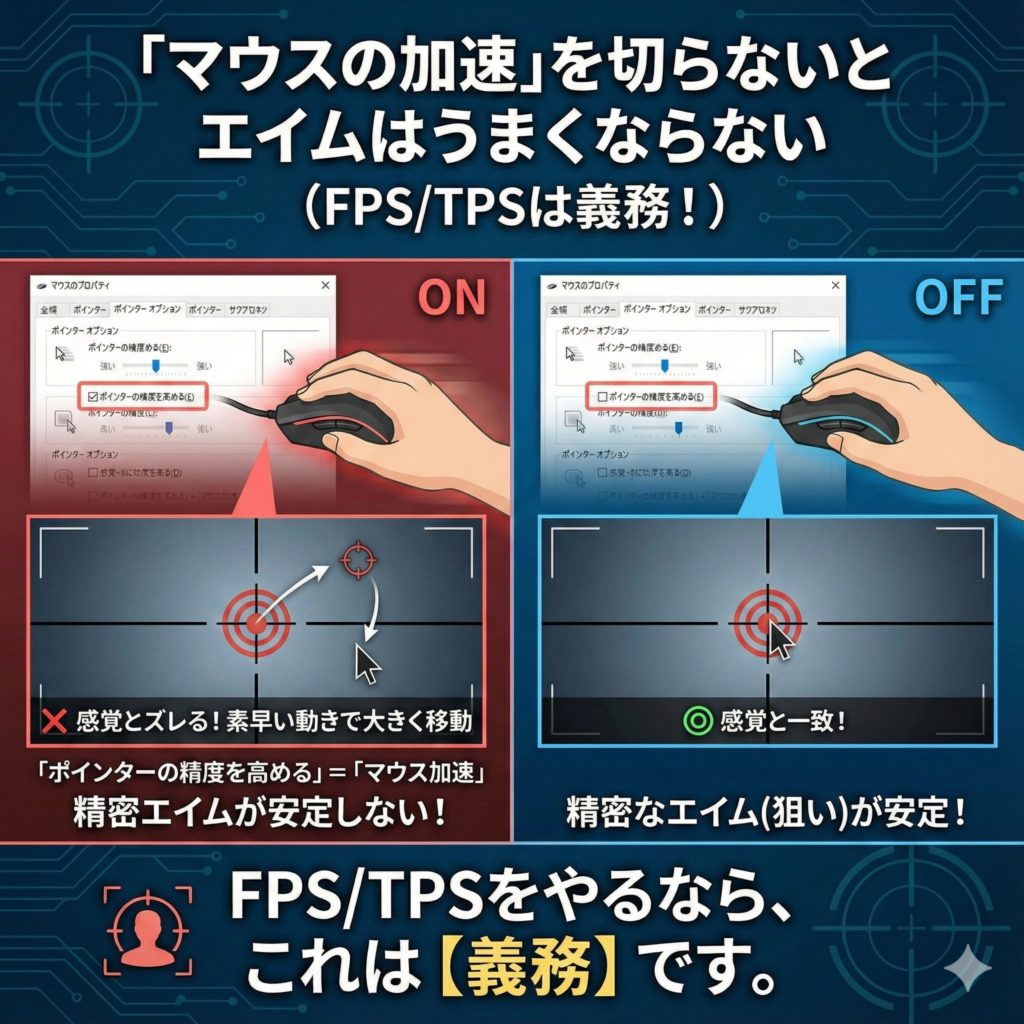 FPSやTPSをやるなら、これは義務です。
Windowsには「ポインターの精度を高める」という機能がデフォルトでONになっています。
名前だけ聞くと良さそうな機能に見えますが、これは実際には「マウス加速(アクセラレーション)」のことです。
これが入っていると、「マウスを素早く動かした時だけ、カーソルが大きく移動する」という挙動になります。
つまり、自分の手の感覚と画面内の動きが一致しなくなり、精密なエイム(狙い)がいつまで経っても安定しません。
設定解除の手順:
スタートメニューで「マウス設定」と検索。
「マウスの追加設定」をクリック。
「ポインターオプション」タブを開く。
「ポインターの精度を高める」のチェックを外す。
「適用」>「OK」。

グラフィックボードの設定:NVIDIA / AMD の真価を発揮させる
ここからが本番です。
ゲーミングPCの心臓部、グラフィックボード(GPU)。
ただドライバを入れるだけでは不十分です。特に高リフレッシュレートのモニター(144Hzや240Hz)を使っている人は、ここで設定しないと永遠に60Hzのままです。

GPUドライバのクリーンインストール
PCに最初からドライバが入っている場合も多いですが、バージョンが古いことがほとんどです。
NVIDIAなら「GeForce Experience(またはNVIDIA App)」、AMDなら「AMD Software」を公式サイトからダウンロードしてインストールしましょう。
これにより、最新ゲームへの最適化パッチが適用され、パフォーマンスが数%〜数十%向上することもあります。
【悲報】144Hzモニターは、設定しないと60Hzです
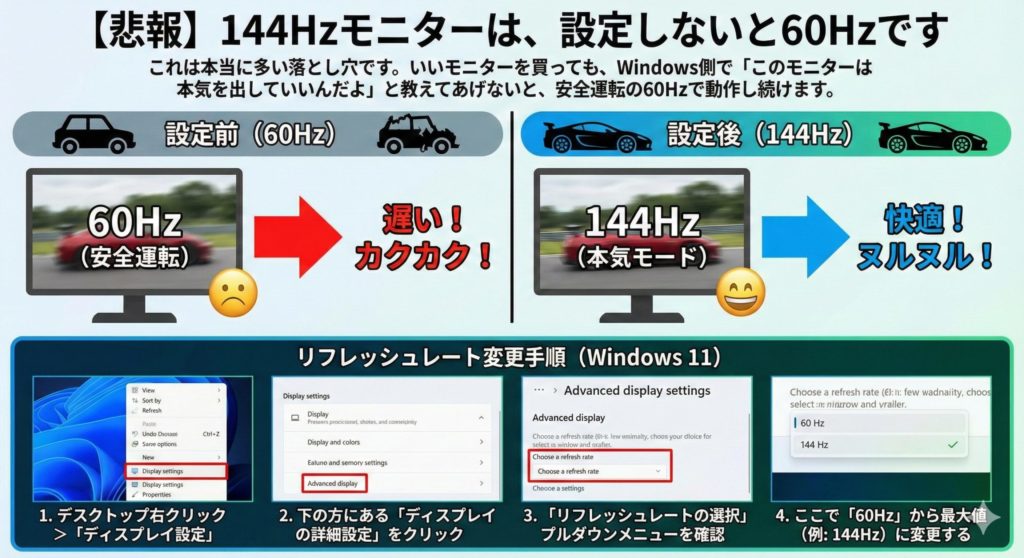 これは本当に多い落とし穴です。
いいモニターを買っても、Windows側で「このモニターは本気を出していいんだよ」と教えてあげないと、安全運転の60Hzで動作し続けます。
- リフレッシュレート変更手順(Windows 11):
- デスクトップの何もないところを右クリック > 「ディスプレイ設定」。
- 下の方にある「ディスプレイの詳細設定」をクリック。
- 「リフレッシュレートの選択」というプルダウンメニューを確認。
- ここで「60Hz」になっているものを、最大値(144Hzや165Hzなど)に変更する。
変更した瞬間、マウスカーソルの動きすら滑らかになるはずです。
「あ、これがゲーミングPCの世界か……」と感動する瞬間ですね。
NVIDIAコントロールパネルのおすすめ設定(低遅延モード)
GeForceユーザーなら、さらに踏み込んだ設定が可能です。
デスクトップを右クリックして「NVIDIA コントロールパネル」を開きましょう。
ここでは膨大な設定項目がありますが、初心者がまず触るべきは以下の2点です。
| 電源管理モード | 「標準」から「パフォーマンス最大化を優先」に変更。
GPUが常にフルクロックで動作し、ゲーム中の急な負荷でもカクつきにくくなります。 |
| 低遅延モード | 「ウルトラ」に変更。
入力遅延(ラグ)を極限まで減らす設定です。FPSゲーマーは必須。 |
この2つを変えるだけで、PCのレスポンスが「キビキビ」したものに変わります。
他の項目(アンチエイリアスなど)は、ゲームごとの設定で変えればOKなので、基本設定では「パフォーマンス優先」にしておくのがセオリーです。
神ソフト降臨!ゲーミングPCに入れないと損する必須ツール5選
ハードウェアの設定が終わったら、次はソフトウェアです。
「Steam」は言われなくても入れると思いますが、それ以外にも「これを入れておけば幸せになれる」というツールがあります。
PCライフを快適にする、Mr.バーチャル厳選の「三種の神器」ならぬ「五種の神器」を紹介します。
1. Discord(ディスコード):ゲーマーのインフラ
今やLINEよりも重要かもしれません。
ボイスチャットツールですが、画面共有機能が非常に優秀です。「ここがクリアできない!」という時に、友人に画面を見せてアドバイスをもらったり、ただ雑談しながらゲームをしたり。
ポイント:設定の「Voice & Video」から、入力感度を「自動」ではなく手動で調整し、キーボードの打鍵音が入らないようにすると、通話相手から「マイク設定うまいね」と褒められます。
2. OBS Studio:録画も配信もこれ一つ
「配信なんてしないよ」というあなた。それでも入れてください。
OBSは配信だけでなく、「リプレイ録画」(GeForce ExperienceのShadowPlayのような機能)にも使えます。
自分のスーパープレイを見返したり、負けた原因を分析したりするのに、録画機能は必須です。
無料かつオープンソースで、世界標準のツールです。
3. Wallpaper Engine:デスクトップを美術館に
Steamで購入できる安価なソフト(数百円)ですが、満足度は数万円レベルです。
デスクトップの壁紙を「動く壁紙」に変更できます。
サイバーパンクな街並みが動いていたり、好きなアニメキャラが呼吸していたり……。
PCを起動するのが楽しみになる、まさに「ロマン」の塊です。PCのスペックに余裕があるゲーミングPCならではの贅沢ですね。

4. HWMonitor:PCの健康診断医
PCパーツは熱に弱いです。
このソフトを入れると、CPUやGPUの温度、ファンの回転数、消費電力などがリアルタイムで分かります。
「最近ゲームが重いな?」と思った時にこれを見て、「あ、CPUが90度を超えてる!」と気づければ、故障を防ぐことができます。
転ばぬ先の杖として、インストールしておきましょう。
5. EarTrumpet:音量調整の革命児
Windows標準の音量ミキサーは使いにくい……そう思ったことはありませんか?
Microsoft Storeから無料で入手できる「EarTrumpet」は、アプリごとの音量調整を劇的に楽にします。
「Discordの声は大きく、ゲーム音は少し下げて、裏で流してるYouTubeは小さく」
といった調整が、タスクバーからワンクリックで直感的に行えます。
一度使うと、もう標準の音量アイコンには戻れません。
FAQ:ゲーミングPC初心者からよくある質問
最後に、私のブログやSNSによく寄せられる「購入直後の悩み」にQ&A形式でお答えします。
A. 基本的にはWindows Defender(標準搭載)で十分です。
昔と違い、現在のWindows標準セキュリティは非常に優秀です。
市販のウイルス対策ソフトは、強力すぎてゲームのファイルを「ウイルス」と誤検知して削除してしまったり、バックグラウンドで重いスキャンを始めてFPSを下げたりすることがあります。
怪しいサイトに行かない限り、標準機能で十分戦えます。
A. よく遊ぶゲームは「SSD(高速な方)」に入れてください。
最近のPC構成だと、Cドライブが高速なNVMe SSD、Dドライブが大容量のHDDや低速SSDという場合があります。
ロード時間を短くしたいFPSやオープンワールドゲームは、必ずSSD(通常はCドライブ)に入れましょう。
HDDに入れると、マップの読み込みが間に合わずにカクつく原因になります。動画や写真の保存先としてDドライブを使うのが賢い運用です。
A. 基本はスリープでOKですが、週に1回は再起動しましょう。
最近のPCはスリープ復帰が爆速なので、毎日電源を切る必要はありません。
ただし、長時間起動しっぱなしだとメモリの中にゴミデータが溜まって動作が不安定になることがあります。
「ゲームの調子が悪いな」と思ったら、まずは再起動。これがPCトラブル解決の基本中の基本です。
まとめ:設定完了、ここからが本当のスタートだ!
お疲れ様でした!
ここまで読み進め、設定を完了させたあなたのゲーミングPCは、箱から出した直後とは別次元のマシンに進化しています。
物理的な接続、Windowsの足かせ解除、GPUのフルパワー化、そして快適なツール群。
これらは一度設定してしまえば、あとはずっと快適さが続きます。
さあ、準備は整いました。
Steamを開き、やりたかったあのゲームをダウンロードしましょう。
最高の没入感と、ヌルヌル動く映像体験があなたを待っています。
もしまた何かトラブルが起きたり、もっとマニアックな設定が知りたくなったら、いつでも『電脳遊園地』に遊びに来てくださいね。
良きゲーミングライフを! Mr.バーチャルでした。