

「よし、オーバータイム突入!ここを取れば昇格だ……!」
そんな極限の緊張感の中で、画面が突然フリーズ。
デスクトップに戻された時の絶望感、モニターを叩き割りたくなる衝動……わかります。痛いほどわかりますよ!
こんにちは、電脳遊園地の管理人、Mr.バーチャルです。
特にWindows 11ユーザーの皆さん、最近「VALORANTが落ちる」「起動しない」というトラブルに泣かされていませんか?
実はそれ、あなたのPCスペックのせいだけじゃないかもしれません。
Win11特有のセキュリティ仕様や、意外な設定ミスが原因であることが多いのです。
この記事では、私と相棒のミス・ホログラムが、あなたのPCを「落ちない要塞」に変えるための全知識を叩き込みます。
AFKペナルティに怯える日々は今日で終わりです。さあ、ランクマッチへ帰還しましょう!
- Win11特有の「VAN9003」エラーとセキュアブートの完全解決策
- 意外と見落としがちな「オーバーレイ」や「VGCサービス」の盲点
- 熱暴走からドライバー競合まで、物理的・システム的要因を網羅
- 初心者でも怖くない!BIOS設定や管理者権限のステップバイステップ解説
Win11でVALORANTが起動しない・落ちる2大原因を特定せよ
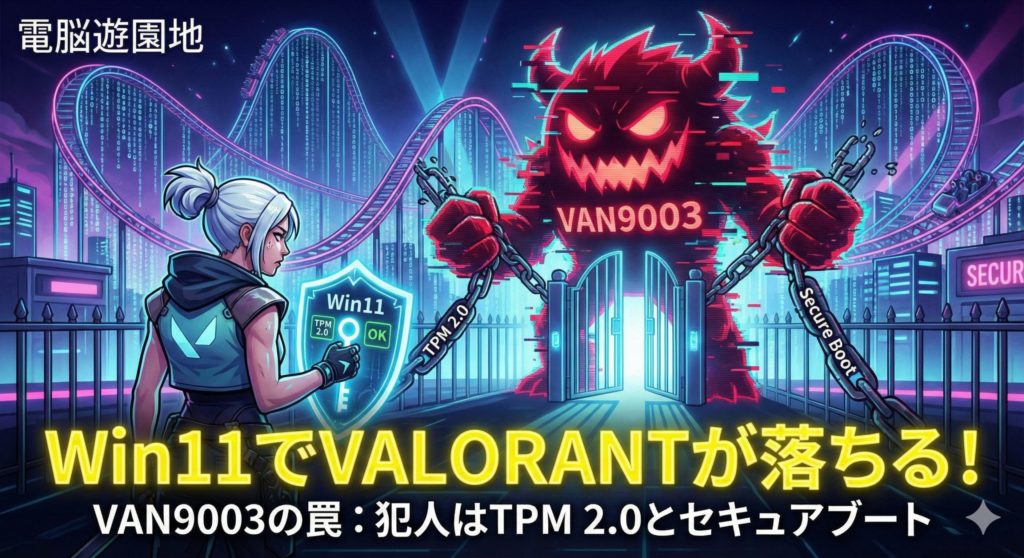 まずは敵を知ることから始めましょう。
なぜWin10では大丈夫だったのに、Win11にした途端に機嫌が悪くなるのか。
そこには明確な「犯人」が潜んでいます。
そのエラー、VAN9003ではありませんか?(TPM 2.0の罠)
アンサー:Windows 11のセキュリティ要件「TPM 2.0」と「セキュアブート」が未設定の場合に発生する特有のエラーです。
起動しようとした瞬間に表示される、無慈悲な文字列「Error Code: VAN9003」。
これはRiot Gamesのチート対策ツール「Riot Vanguard」が、あなたのPC環境を「信頼できない」と判断した証拠です。
Windows 11はセキュリティが強化されており、VALORANTをプレイするためには、PCのハードウェアレベルでの本人確認機能である「TPM 2.0」と「セキュアブート」が必須となります。
これがOFFになっていると、どれだけハイスペックなPCでも門前払いを食らってしまうのです。
「昨日まで動いていたのに!」という人も、Windowsの更新やBIOSのアップデートで勝手に設定がリセットされている可能性があります。
まずはこれが最大の容疑者です。
グラフィックボードのドライバー、古くないですか?
アンサー:ドライバーのバージョン不整合は、試合中の突発的なクラッシュ(フリーズ)の主犯格です。
「ドライバーなんてPC買った時のままだよ」……それは危険です!
VALORANTは頻繁にアップデートされますが、グラボのドライバー(NVIDIA GeForceやAMD Radeon)が古いと、新しい描画処理に対応できずに処理落ちし、最終的にクラッシュします。
逆に「最新版にした直後に落ちるようになった」というケースもあります。
この場合は、最新ドライバーにバグがある可能性があるため、一つ前の安定板に戻す(ロールバック)作業が必要です。
ドライバーは「鮮度」と「相性」が命なのです。
バックグラウンドアプリが邪魔をしている?
アンサー:DiscordやGeForce Experienceの「オーバーレイ機能」が競合し、メモリ不足や描画エラーを引き起こしています。
ゲーム中にDiscordで通話したり、自分のキル集を録画したりしていませんか?
便利な機能ですが、これらは「ゲーム画面の上に透明なレイヤーを重ねる」処理をしています。
Windows 11環境下では、この割り込み処理がVALORANTと喧嘩をしてしまい、プツンと落ちる原因になります。
特にメモリが16GB以下のPCでは、裏でブラウザ(Chromeなど)を開きすぎているだけで、メモリ不足による強制終了が発生します。
ゲーム以外のタスクは、プレイ中は極力ダイエットさせるのが鉄則です。

「俺のPC、壊れた!?」ってパニックになって、危うく再インストール連打するところでしたよ……。
まさかBIOSなんていう、普段触らない真っ黒な画面を操作しなきゃいけないなんて、ハードル高すぎません!?

データによると、Windows 11ユーザーからの問い合わせの約40%がこのVAN9003に関連しています。
BIOS(UEFI)はPCの深層心理のようなもの。
正しく対話すれば、恐れる必要はありませんよ。
【決定版】Win11特有の「落ちる」を防ぐ設定手順
ここからは具体的な手術(設定変更)に入ります。
少し専門的な用語も出ますが、私が噛み砕いて説明しますのでついてきてくださいね!
恐怖のBIOS画面…セキュアブートを有効にする手順
アンサー:PC起動時にF2やDeleteキーを押し、BIOSメニューから「Secure Boot」を「Enabled」に変更します。
これが最大の難関ですが、やってしまえば勝ちです。
メーカーによって画面は違いますが、手順は大まかに共通しています。
1. **PCを再起動する:** 完全にシャットダウンしてから電源を入れます。
2. **連打タイム:** メーカーロゴが出た瞬間に「F2」「Del」「F12」などを連打します(PCの説明書を確認!)。
3. **BIOS画面突入:** 青や黒の英語だらけの画面が出たら成功です。
4. **Securityタブを探す:** 方向キーで移動し、「Security」や「Boot」という項目を探します。
5. **Secure Bootをオン:** 「Secure Boot」という項目を「Disabled(無効)」から「Enabled(有効)」に変えます。
6. **保存して終了:** 最後に「Save & Exit(F10キーが多い)」を押して再起動。
これで、Riot Vanguardに「このPCは安全だよ!」と証明できます。
TPM 2.0の確認方法と有効化テクニック
アンサー:「tpm.msc」コマンドで現在のステータスを確認し、無効ならBIOSで「Intel PTT」や「AMD fTPM」を有効化します。
そもそも自分のPCがTPM 2.0に対応しているか確認しましょう。
1. **Winキー + R:** 「ファイル名を指定して実行」を開きます。
2. **コマンド入力:** 「tpm.msc」と入力してエンター。
3. **判定:** 「TPMを使用する準備ができています」と表示されればOK。
もし「TPMが見つかりません」と言われたら、先ほどのBIOS画面に戻りましょう。
Intel製CPUなら**「Intel PTT」**、AMD製なら**「AMD fTPM」**という項目を「Enabled」にする必要があります。
名前が違うので見つけにくいですが、これがTPMの正体です。
「管理者として実行」&「全画面表示の最適化を無効」のコンボ
アンサー:VALORANTの実行ファイル(exe)のプロパティから、権限と表示設定を最適化して安定させます。
Windowsの過剰な親切機能が、逆にゲームの邪魔をすることがあります。
以下の手順で、ゲームに全権限を与えましょう。
1. **ファイルの場所へ:** デスクトップのVALORANTアイコンを右クリック→「ファイルの場所を開く」。
2. **さらに奥へ:** `Riot Games > VALORANT > live > ShooterGame > Binaries > Win64` と進み、`VALORANT-Win64-Shipping.exe` を見つけます。
3. **プロパティ:** 右クリックでプロパティを開き、「互換性」タブへ。
4. **チェックを入れる:** 「全画面表示の最適化を無効にする」と「管理者としてこのプログラムを実行する」にチェックを入れて適用。
これでWindows側の余計な干渉をシャットアウトできます。
Riot Vanguardのクリーンインストールという荒療治
アンサー:Vanguardのファイル破損が疑われる場合、一度アンインストールしてPC再起動後に自動再インストールさせます。
チート対策ツール「Vanguard」自体がバグっているケースも多いです。
タスクトレイ(画面右下)のVanguardアイコンを右クリックし、「Uninstall Vanguard」を選択。
その後、PCを再起動してVALORANTを起動すれば、自動的に正常なVanguardが降りてきます。
「困った時の再インストール」は、基本にして奥義です。
Windows Defenderの除外設定で誤検知を防ぐ
アンサー:セキュリティソフトがゲームファイルをウイルスと誤認して削除・停止させるのを防ぎます。
Win11標準のWindows Defenderは優秀ですが、たまにVALORANTを「怪しい挙動をするソフト」としてブロックしてしまいます。
設定画面から「プライバシーとセキュリティ」→「Windowsセキュリティ」→「ウイルスと脅威の防止」へ。
「設定の管理」から「除外」を選び、VALORANTのインストールフォルダごと除外リストに追加してあげましょう。
「これは友達だから攻撃しないで!」と教えてあげるイメージですね。

BIOS設定で誤ってCPU電圧などを変更すると、PCが物理的に破損するリスクがあります。
「Secure Boot」と「TPM」以外の項目は、知識がない場合は絶対に触れないでください。
好奇心で設定を弄ると、取り返しのつかないことになりますよ。

でも確かに、BIOS画面って「触っちゃいけないスイッチ」だらけのコックピットみたいですよね。
読者の皆さんも、この記事のスクショをスマホで見ながら、慎重に操作してくださいね!
絶対に「Save & Exit」を忘れずに!
まだ落ちる?意外と見落としがちな物理・環境要因
「設定は完璧なのにまだ落ちる!」
そんな時は、デジタルの世界から物理的な世界へ視点を戻しましょう。
意外なところに落とし穴があるものです。
熱暴走していませんか?CPU/GPU温度の確認
アンサー:PC内部の温度が上がりすぎると、パーツ保護のために強制的に機能停止(サーマルスロットリング)が発生します。
VALORANTはCPU依存度が高いゲームです。
ホコリが溜まっていたり、夏場の暑い部屋でプレイしていると、CPU温度が90度を超え、PCが悲鳴を上げてシャットダウンします。
* **対策:** PCケースを開けてエアダスターで掃除する。
* **確認:** 「HWMonitor」などのフリーソフトで、プレイ中の温度を監視する。
もし85度を超えていたら、冷却ファンの故障やグリスの劣化を疑ってください。
マウス・キーボードのポーリングレートが高すぎる?
アンサー:8000Hzなどの高ポーリングレート設定はCPU負荷を爆増させ、フレームレート低下やクラッシュを招きます。
最新のゲーミングマウスには「8000Hz」対応のものがありますが、VALORANTではこれが逆に仇となることがあります。
PCがマウスの位置情報を処理しきれず、ゲーム自体がカクついて落ちるのです。
プロ選手でも「1000Hz」や「2000Hz」で止めている人が多いです。
一度マウスの設定ソフトを開き、ポーリングレートを下げてみてください。
劇的に安定するかもしれませんよ。
インターネット接続が不安定で「落ちる」判定?
アンサー:パケットロスが酷いと、サーバーとの同期が取れずにクライアントが強制切断されることがあります。
「落ちる」のがアプリの終了ではなく、「ネットワーク切断」の場合は回線が原因です。
特に無線LAN(Wi-Fi)でプレイしている場合、電子レンジの使用などで一瞬途切れただけでアウトです。
FPSにおいて有線LAN接続はマナーであり、命綱です。
どうしても無線しか無理な場合は、5GHz帯を使用し、ルーターの近くでプレイしましょう。
仮想化技術(VBS)がパフォーマンスを下げている?
アンサー:Windows 11の「メモリ整合性(VBS)」機能が、ゲーム性能を低下させる事例が報告されています。
これは上級者向けですが、Win11の強力なセキュリティ機能「VBS」が、ゲームのリソースを食っている場合があります。
1. 「Windowsセキュリティ」を開く。
2. 「デバイスセキュリティ」→「コア分離の詳細」をクリック。
3. 「メモリ整合性」をオフにして再起動。
これでFPSが向上し、クラッシュが減る可能性があります。(※セキュリティレベルは若干下がるので自己責任で!)
スペック不足を誤魔化していませんか?
改めて、自分のPCスペックとVALORANTの要求スペック(特にWin11環境下)を比較してみましょう。
ミス・ホログラム、スペック表の提示をお願いします。
| 項目 | 必須環境 (Win11) | 推奨環境 (144fps以上) | Mr.バーチャル解説 |
| OS | Windows 11 64-bit | Windows 11 64-bit | Win11ならTPM 2.0必須! |
| CPU | Intel Core 2 Duo E8400以上 | Intel Core i5-9400F以上 | Win11自体が重いので、Core i5以上推奨です |
| GPU | Intel HD 4000以上 | GTX 1050 Ti以上 | オンボードだとスモークの中で地獄を見ます |
| メモリ | 4GB | 16GB | 4GBは嘘だと思ってください。Win11だけで4GB食います。8GBでもギリギリ、16GBが人権ラインです。 |
| VRAM | 1GB | 4GB | スキンを豪華にするならVRAMも必要ですよ! |

良かれと思って最高設定にしていたのに、それが自分の首を絞めていたなんて……。
道具は使いよう、ってことですね。
早速設定見直してきます!

また、メモリ整合性のオフは効果的ですが、セキュリティリスクとのトレードオフであることを忘れないでください。
「ゲーム専用機」として運用するのであれば問題ありませんが、機密データを扱うPCでは慎重に判断すべきです。
よくある質問(FAQ):迷えるエージェントたちへ
最後に、私の元に届く「悲痛な叫び」への回答をまとめておきました。
同じ悩みを持つ同志は、あなただけではありませんよ。
Windows 10は2025年10月までサポートがあります。
もしお使いのPCが古く、Win11のTPM要件などにギリギリ対応している状態なら、Win10の方が動作が軽いケースは多々あります。
ただ、将来的にはWin11への移行が必須になるので、今のうちに設定を完遂させておくのが「未来の自分のため」ですよ。
Win10であれば回避策もありましたが、Win11ではRiot VanguardがOSレベルでセキュアブートを必須条件にしています。
これはチーターを排除するための強力な措置なので、プレイヤーとしては受け入れて設定するしかありません。
「チーターがいない快適な環境」のための通行手形だと思ってください。
新マップやギミックの多いマップは、描画負荷が高いです。
グラフィック設定を「低」に落とすか、Riot Clientから「修復」を実行して、破損したマップデータを直してみてください。
それでもダメなら、仮想メモリの設定を見直すのも手です。
ソフト側を全てリセットしても直らない場合、メモリの物理的な故障や、GPUの初期不良、電源ユニットの劣化が考えられます。
他の重い3Dゲーム(ApexやOverwatchなど)でも落ちるか試してください。
全部落ちるなら、パーツ交換かPCの買い替え時かもしれません……。
VAN9003とは別物です。
「VGC」サービスが自動起動になっていないか、「サービス」管理画面から確認してください。
または、ルーターの再起動で直ることも多い、比較的軽傷の部類ですよ。
VALORANT Win11クラッシュ対策まとめ
ここまで読んでくれたあなたは、もうPCトラブルに怯える初心者ではありません。
立派な知識を持った「PCマスター」です。
VALORANTが落ちる原因は多岐にわたりますが、一つひとつ潰していけば必ず解決の糸口は見つかります。
BIOS設定も、ドライバー更新も、全ては勝利のためのセットアップ。
トラブルを乗り越えたそのPCで、Aceを取る瞬間を想像してください。
最高の気分ですよ!
それでは、戦場でお会いしましょう!
電脳遊園地より、Mr.バーチャルでした。