「え、嘘でしょ? 今、ランク戦の昇格戦なんだけど…!」
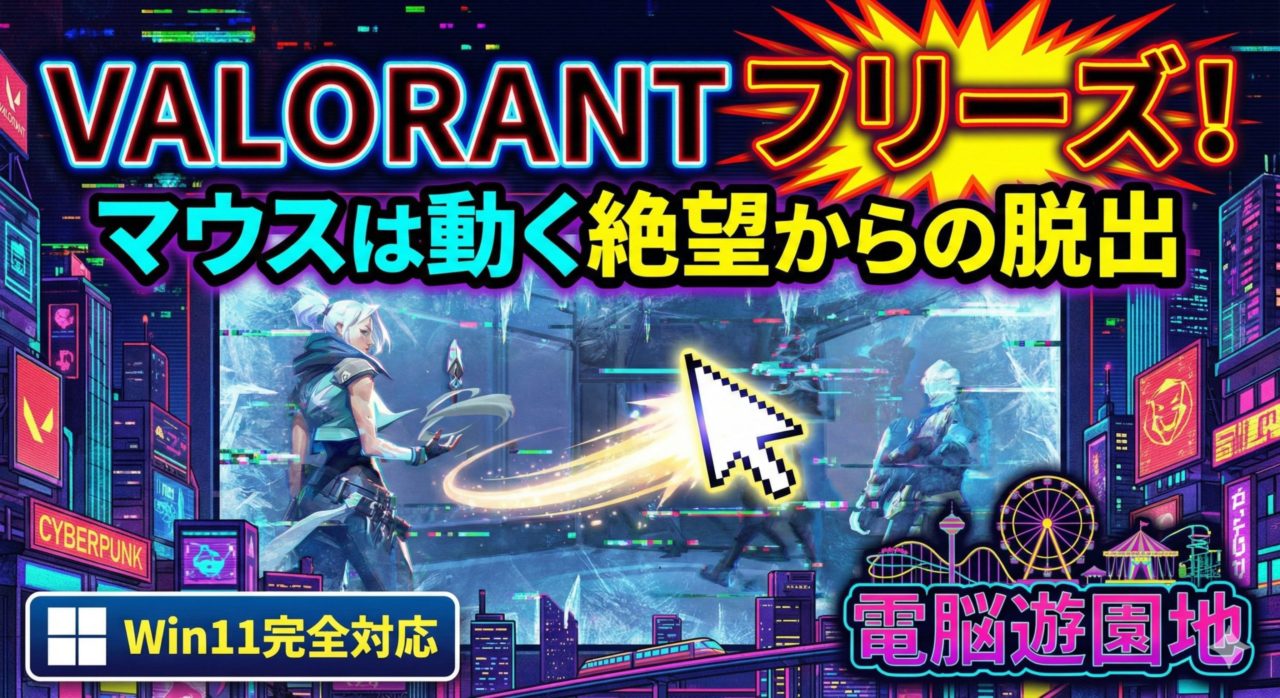
画面は完全に静止画。音だけが虚しく響き渡り、足音や銃声は聞こえるのに、自分のキャラクターはピクリとも動かない。でも、なぜかマウスカーソルだけはスルスルと動く。
こんにちは、Mr.バーチャルです!
今、まさにこの現象に直面して、震える手でスマホやサブモニターからこの記事にたどり着いたあなた。その絶望感、痛いほどわかります。私も先日、アセントのBサイト防衛中にこの「マウスだけ元気なフリーズ」を食らい、復帰した時にはAFKペナルティを警告されるという屈辱を味わいました。
「PCが壊れたのか?」「Windows11との相性が悪いのか?」と不安になりますよね。特にVALORANTは競技性が高いゲームですから、一瞬のフリーズがチームの勝敗、そしてあなたのランクに直結します。ただのバグでは済まされない、ゲーマーとしての死活問題なのです。
でも、安心してください。この現象、実は「グラフィックドライバーの応答停止」や「オーバーレイアプリの干渉」など、原因が特定できれば対処可能なケースがほとんどなんです。強制終了して再起動する前に、試すべき「蘇生術」があります。
この記事では、私Mr.バーチャルが、ネットの海(主に5chの悲鳴やXの報告、海外のReddit)を徹底的にリサーチし、実際に効果のあった解決策だけを厳選しました。PCの設定を少し変えるだけで、あの悪夢のようなフリーズとおさらばできる可能性が高いのです。
さあ、フリーズの恐怖に怯えながらピークするのはもう終わりにしましょう。あなたのVALORANTライフを快適な環境に戻すための、最強の処方箋をお渡しします!
- 緊急脱出!再起動せずにフリーズを直す「魔法のショートカットキー」
- Win11特有?「マウスは動く」現象の意外な犯人はオーバーレイ機能
- クリックで固まる人は要注意!「全画面表示の最適化」設定の落とし穴
- 再発防止!マウスのポーリングレートとハードウェアアクセラレーションの最適解
VALORANTがフリーズしてもマウスは動く時の「緊急蘇生術」
まずは原因究明の前に、今まさに固まっている画面をなんとかしましょう。PCの電源ボタンを長押しして強制終了するのは、HDDやSSDにダメージを与える「最終手段」です。その前に、以下の手順を試してください。
【最優先】グラフィックドライバーを再起動するショートカット
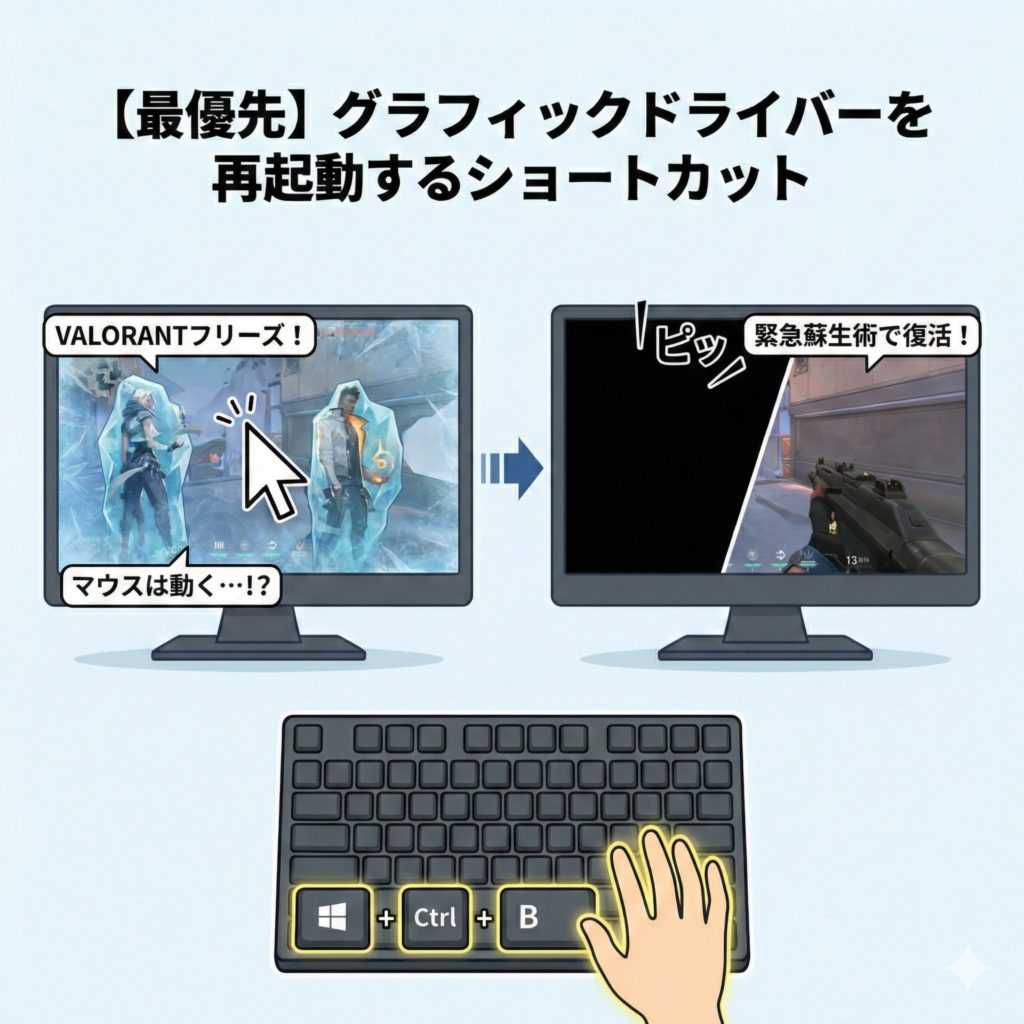 画面が固まっているけれどマウスが動く場合、OS自体は死んでおらず、映像を出力する「GPUドライバー」だけが気絶している可能性が高いです。これを叩き起こすコマンドがあります。
キーボードの [Windows] + [Ctrl] + [Shift] + [B] を同時に押してください。
成功すると、画面が一瞬真っ暗になり、「ピッ」というビープ音が鳴ります。これは故障ではなく、グラフィックドライバーがリセットされた合図です。1〜2秒後に画面が戻り、VALORANTが再び動き出すことがあります。


タスクマネージャーが裏に隠れて操作できない時の対処法
「[Ctrl] + [Shift] + [Esc]」でタスクマネージャーを呼び出したのに、フリーズしたVALORANTの画面が最前面に居座ってしまい、タスクマネージャーが操作できない…。これも「あるある」ですよね。
マウスは動くのにクリックできない、そんな時は以下の手順で「新しいデスクトップ」を作成して脱出します。
- [Windows] + [Tab] キーを押す(タスクビューが開きます)。
- 画面上部の「新しいデスクトップ」をクリック。
- 新しいデスクトップ画面に移動したら、そこでタスクマネージャーを開く。
- 「VALORANT」を右クリックして「タスクの終了」を選択。
これで、PCごと再起動しなくてもゲームだけを安全に終了させることができます。
VALORANTフリーズの元凶は?Windows11とオーバーレイの相性問題
緊急脱出ができたら、次は「なぜマウスだけ動く状態で固まるのか?」という原因を潰していきましょう。私のリサーチと経験上、この現象の犯人の7割は「外部ツールのオーバーレイ」と「Windowsの設定」にあります。
DiscordやGeForce Experienceのオーバーレイを切るべき理由
「味方と通話したいからDiscordは必須」「クリップ撮りたいからGeForce Experienceは外せない」わかります。わかりますが、これらがVALORANTのアンチチートツール「Vanguard」やゲームの描画処理と喧嘩をしているケースが非常に多いのです。
特に、「マウスは動くが操作を受け付けない」場合、目に見えない透明なレイヤー(オーバーレイ)がゲーム画面の上に被さってしまい、クリック入力を阻害していることがあります。
一度、以下の設定で全てのオーバーレイを無効化し、動作が安定するか確認してください。
| 対象アプリ | 設定手順 |
| Discord | ユーザー設定 > ゲームオーバーレイ > 「ゲーム中のオーバーレイを有効化」をオフ |
| GeForce Experience | 設定(歯車) > 全般 > 「ゲーム内のオーバーレイ」をオフ |
| Blitz / Tracker.gg | 各アプリの設定から「オーバーレイ機能」を完全に無効化 |
| Windows Game Bar | Windows設定 > ゲーム > Xbox Game Bar > 「コントローラーのボタンを使用して…」をオフ |
| 総合評価 | 5.0(効果絶大) |
特にトラッカーサイトのアプリ(Blitzなど)は便利ですが、アップデート直後は不具合を起こしやすいです。「最近導入してから調子が悪いな」と思ったら、一度アンインストールしてみるのも手ですよ。


クリックすると固まる?HAGSとフルスクリーン最適化の罠
「ロビー画面は平気なのに、射撃場でクリックした瞬間に固まる」「試合後にメニューをクリックするとフリーズする」という報告もX(旧Twitter)で頻繁に見かけます。これはWindowsのグラフィック処理優先度が悪さをしている可能性があります。
特にWindows 11ユーザーは要注意です。
ハードウェアアクセラレータによるGPUスケジューリング(HAGS)を確認せよ
Windows設定 > システム > ディスプレイ > グラフィック > 既定のグラフィックス設定を変更する。
ここのスイッチが「オン」になっている場合、「オフ」にしてPCを再起動してください。
HAGSは理論上、ゲームのパフォーマンスを上げる機能ですが、VALORANTにおいては入力遅延の原因になったり、Alt+Tab時のフリーズを引き起こす要因になったりと、現状ではデメリットの方が目立つケースがあります。
また、VALORANTの実行ファイル(VALORANT-Win64-Shipping.exe)のプロパティから、「全画面表示の最適化を無効にする」にチェックを入れるのも、古くからのテクニックですが今でも有効です。
【設定編】VALORANTフリーズ回避のための画面設定とマウス設定
Windows側の設定を見直したら、次はゲーム内設定とデバイス設定です。実は「高ポーリングレートのマウス」を使っている人が、知らず知らずのうちにPCに負荷をかけてフリーズを誘発していることがあります。
「フルスクリーン」か「ウィンドウ(フルスクリーン)」か
VALORANTの画面設定には主に3つのモードがありますが、フリーズ対策の観点からはどれを選ぶべきでしょうか?
| 画面モード | メリット | デメリット | フリーズ耐性 |
| フルスクリーン | 遅延が最小、FPSが出やすい | Alt+Tabで画面切り替え時にフリーズしやすい | 3.0 |
| ウィンドウ(フルスクリーン) | 画面切り替えがスムーズ、フリーズ復帰が早い | わずかに遅延が増える(Win11では改善傾向) | 5.0 |
| ウィンドウ | 他の作業をしながらできる | 没入感がなく、カーソルが外に出やすい | 4.0 |
Mr.バーチャルの推奨は、スペックに余裕があるなら「ウィンドウ(フルスクリーン)」です。Windows 10/11の機能向上により、以前ほど遅延は気にならなくなっています。何より、裏画面に行ってもゲーム画面がブラックアウトして戻ってこないという事故が激減します。
「どうしても遅延はいやだ!フルスクリーン一択!」というガチ勢の方は、フリーズした際に先ほどのショートカット(Win+Ctrl+Shift+B)を即座に入力できる準備をしておきましょう。
高スペックマウスの「8000Hz」がPCを殺す?
最近のゲーミングマウスは高性能化が進み、ポーリングレート(PCへ情報を送る頻度)が4000Hzや8000Hzに対応したモデルが増えています。しかし、VALORANTにおいてこの設定は諸刃の剣です。
PCのCPU性能が十分に高くない場合、マウスを激しく動かした瞬間にCPU使用率が100%に張り付き、画面がカクついたり、そのままフリーズしたりすることがあります。


マウスソフトウェア(Logicool G HubやRazer Synapseなど)で、ポーリングレートを1000Hzに下げてみてください。これでフリーズがピタリと止まるケースは驚くほど多いのです。
Q&A VALORANTフリーズ問題のよくある質問
ここでは、記事内で触れきれなかった細かい疑問について、Q&A形式で回答していきます。
A. メモリ不足かHDDの読み込み遅延の可能性が高いです。
試合終了時はリザルト画面への遷移で大量のデータを読み込みます。この時、バックグラウンドでブラウザ(Chromeなど)を開きすぎているとメモリが不足し、応答なしになります。ゲームをSSDにインストールし直すか、仮想メモリの設定を見直すことをお勧めします。
A. 解像度設定の不一致が原因かもしれません。
デスクトップの解像度と、VALORANT内の解像度が異なると、切り替え時にGPUが処理に失敗することがあります。デスクトップと同じ解像度・リフレッシュレートに設定するか、前述の「ウィンドウ(フルスクリーン)」モードを使用してください。
A. それはハードウェアレベルの熱暴走や故障の可能性があります。
マウスすら動かない完全なフリーズ(ハードフリーズ)は、CPUやGPUの温度が限界を超えているか、電源ユニットの電力不足が疑われます。PCケースの掃除をするか、OCCTなどのツールで負荷テストを行う必要があります。
A. グラフィック品質設定を下げてみてください。
特に「マテリアル品質」や「ディテール品質」が高すぎると、煙のエフェクト描写でGPU負荷が急増します。全て「低」に設定し、FPSを確保することを優先しましょう。
A. アンチウイルスソフトがVanguardをブロックしている可能性があります。
セキュリティソフトの例外設定にVALORANTとRiot Vanguardのフォルダを追加してください。また、Riot Client自体を管理者権限で実行することも試してください。
VALORANTフリーズ問題のまとめ:マウスは動く、なら希望はある!
今回は「VALORANTで画面はフリーズするけどマウスは動く」という厄介な現象について、原因と対策を徹底解説しました。
マウスが動いているということは、あなたのPCはまだ生きています。完全に故障したわけではなく、ソフトウェア同士のちょっとした「喧嘩」が原因であることがほとんどです。

さあ、PCの設定画面を開いて、一つずつ潰していきましょう。あなたの復帰を、レディアントの世界で待っています!