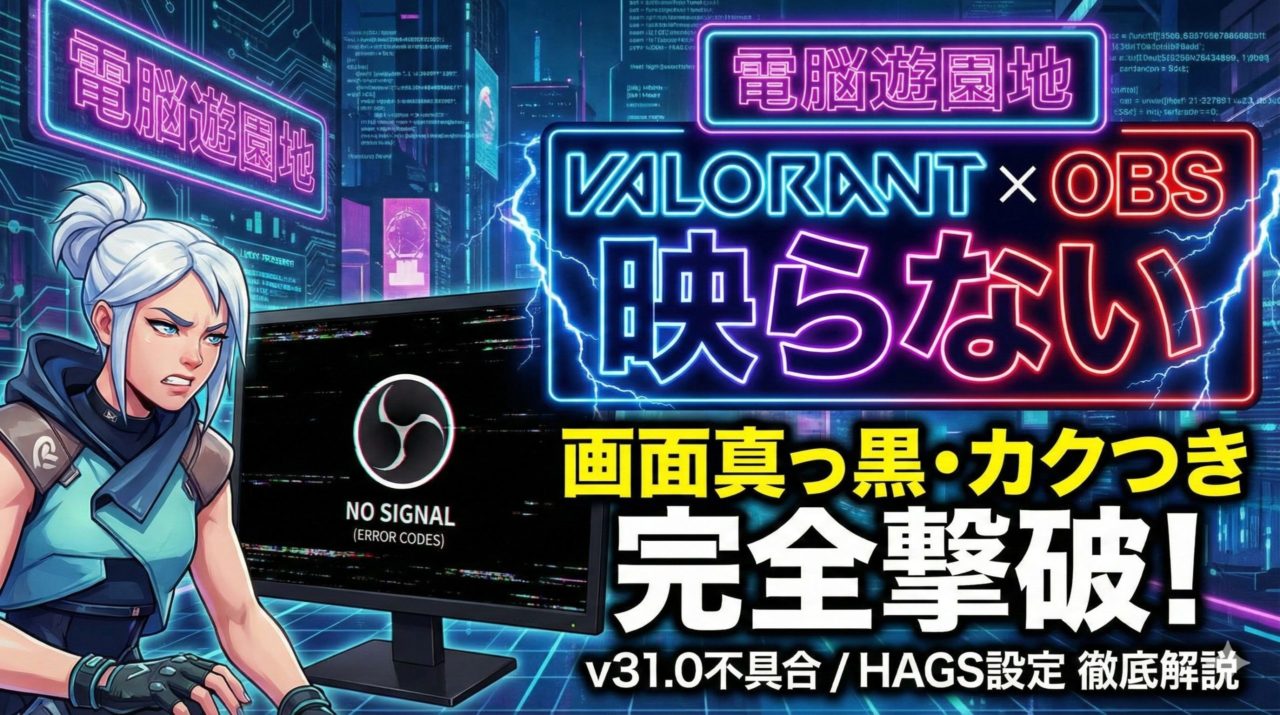
「さあ、今日もランクマッチでレディアント目指すぞ!」と意気込んで配信ボタンを押した瞬間、目の前に広がる絶望の「暗黒(ブラックアウト)」。
あるいは、クラッチシーンでまさかの「画面カクつき」により、視聴者から「ラグいw」とコメントされた時のあの冷や汗……。
皆さん、今まさにそのモニターの前で頭を抱えていませんか?
大丈夫です、その悩み、僕がすべて引き受けました。
VALORANTとOBSの相性問題、特にバージョン31.0以降で多発している「映らない」「重い」というトラブルは、決してあなたのPCが壊れたわけではありません。
これはデジタルの戦場における「視えない敵」との戦いなのです。
僕自身も何度も裏画面にいっては設定を見直し、解決策を見つけるまで夜を明かしました。
この記事では、プロゲーマーも実践する設定から、裏技的な回避策まで、僕の持てる知識のすべてを叩き込みます。
さあ、深呼吸して。一緒に快適な配信環境を取り戻しましょう!
- OBS 31.0で「ゲームキャプチャ」が機能しない致命的な理由と回避策
- 「HAGS(ハードウェアアクセラレーション)」が引き起こすカクつきの正体
- Vanguard(アンチチート)とOBSの「フック競合」を解消する手順
- 管理者権限だけでは直らない時の「Hookフォルダ」削除テクニック
OBS Studio 31.0のアプデでVALORANTが映らない!その「黒い画面」の正体とは
 まず最初に結論から言います。
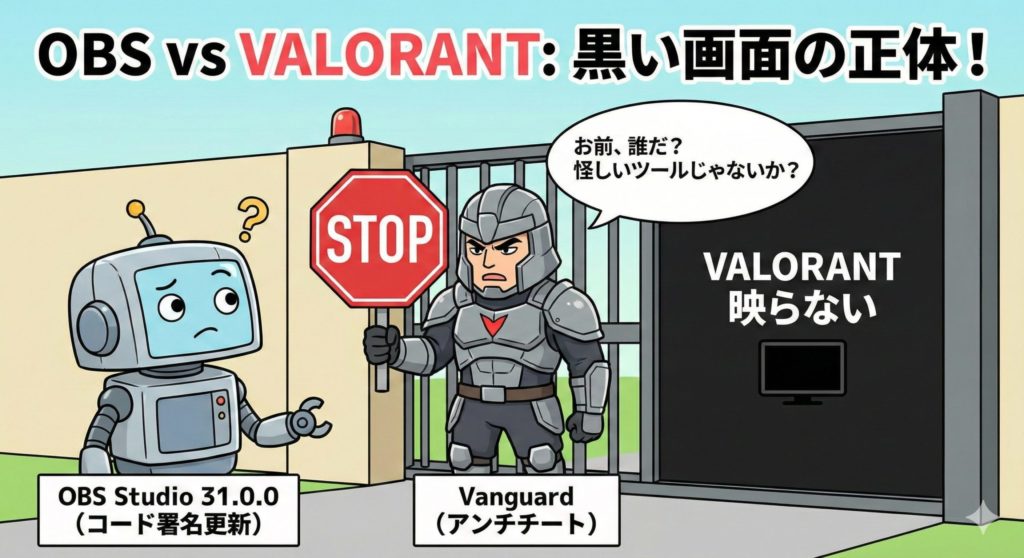
もしあなたが最近、OBS Studioを「バージョン31.0.0」以降にアップデートした直後からVALORANTが映らなくなったのであれば、それは「不具合」ではなく「仕様変更による事故」です。
なぜなら、OBS側が行った「コード署名の更新」に対し、VALORANTの強固なアンチチートシステム「Vanguard」が「お前、誰だ? 怪しいツールじゃないか?」と疑って接続を拒否しているからです。
| バージョン | VALORANTキャプチャ状況 | 推奨アクション |
| OBS 31.0.x | ほぼ映らない(黒画面) | 即刻ダウングレード推奨 |
| OBS 31.1 (Beta) | 修正済み | ベータ版に抵抗がなければアリ |
| OBS 30.2.3 | 安定・最強 | 基本はこれに戻すべき |
なぜ「ゲームキャプチャ」だけが弾かれるのか?仕組みを理解する
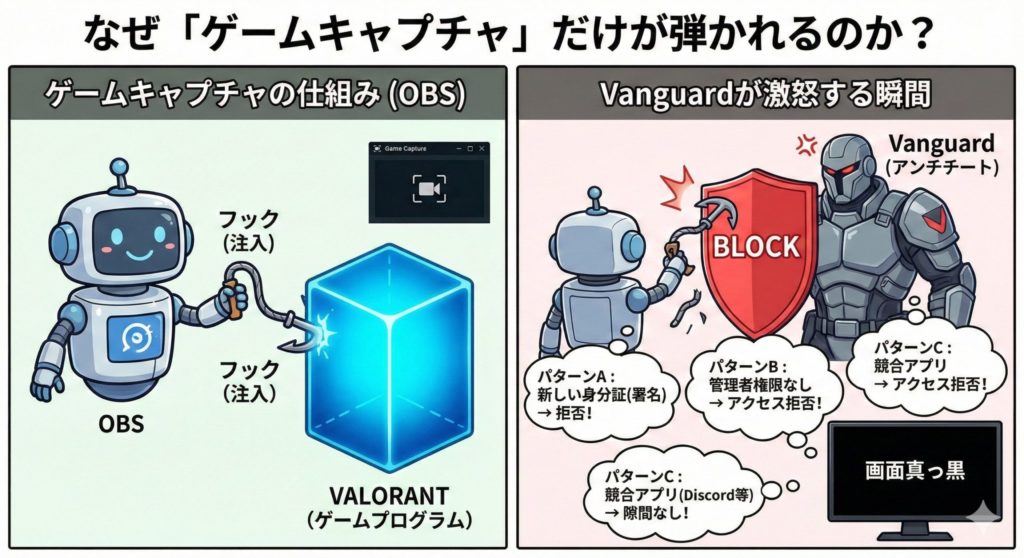 「画面キャプチャ」や「ウィンドウキャプチャ」なら映るのに、なぜ一番高性能な「ゲームキャプチャ」だけが死ぬのでしょうか。
理由は、OBSがゲーム映像を取得する仕組みにあります。
【ゲームキャプチャの仕組み】
OBSはゲームのプログラム内部に「フック(釣り針)」のようなプログラムを直接注入(インジェクション)し、映像データを引っ張り出しています。
【具体例3連発:Vanguardが激怒する瞬間】
- パターンA: OBS 31.0が新しい身分証明書(コード署名)を持ってフックしようとする → Vanguard「リストにない署名だ! チートツール判定でブロック!」 → 画面真っ黒。
- パターンB: そもそもOBSを「管理者権限」で起動していない → Windowsのセキュリティが「重要プロセス(VALORANT)への接触」を拒否 → 画面真っ黒。
- パターンC: 競合するオーバーレイアプリ(Discord、GeForce Experience)が先にフックしている → OBS「入る隙間がない!」 → 画面真っ黒。
「でも、セキュリティソフトをオフにすればいいのでは?」と思うかもしれませんが、それは間違いです。
VanguardはPCの根幹(カーネルレベル)で動作しているため、小手先のセキュリティ解除では突破できません。
むしろ、OBS側をVanguardに「信頼させる」か、Vanguardが許容している「古いバージョンのOBS」を使うのが正解なのです。
PCを「お城」に例えると、通常のアプリは「城下町」で動いていますが、カーネルは「王様がいる本丸」のことです。
VALORANTの監視システムはこの「本丸」に常駐しているため、城下町で動くOBSごときが生半可な許可証で入ろうとしても、門前払いを食らってしまうのです。

「アプデすれば良くなる」という常識が通用しないのがPCゲーの怖いところですね……。
僕もアプデした瞬間に配信画面が真っ暗になって、リスナーさんに「放送事故?」って言われたときは心臓止まるかと思いましたよ!

データによると、OBS 31.0に関する不具合報告はRedditや公式フォーラムでリリース直後から約400%増加しています。
感情論ではなく、具体的な「バージョンダウングレード」の手順を提示するべき局面ですね。
【解決策1】OBSを「Ver 30.2.3」へダウングレードする(最も確実)
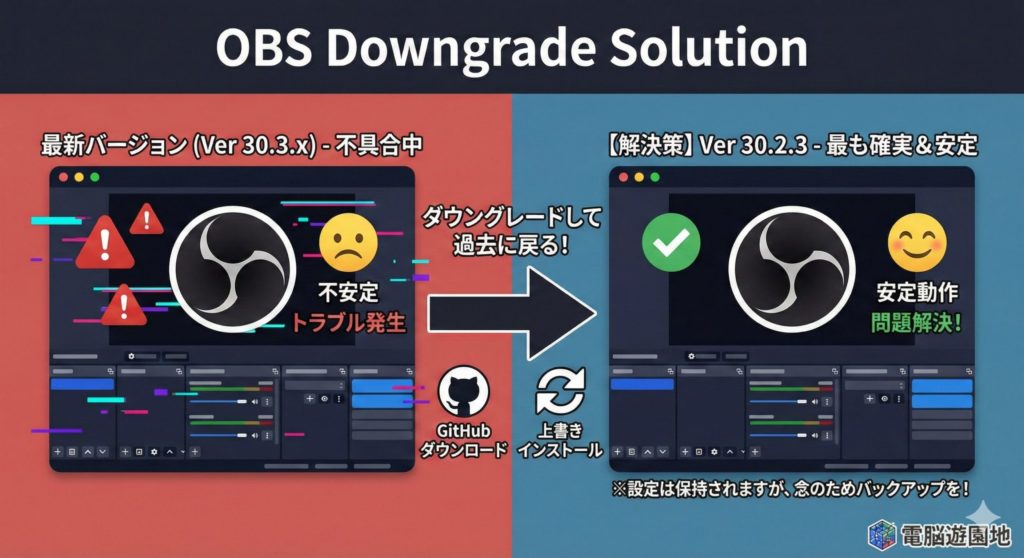 現状、最も手っ取り早く、かつリスクが少ない方法は「動いていた頃のバージョンに戻す」ことです。
プライドを捨てて、過去に戻りましょう。
【手順】
OBS公式サイトの「GitHubリリース」ページから、バージョン30.2.3のインストーラー(Full Installer)をダウンロードし、上書きインストールするだけです。
※設定やシーンコレクションは基本的に保持されますが、念のため「プロファイル」と「シーン」のバックアップ(エクスポート)は取っておきましょう。
【解決策2】管理者権限付与と「Hook」フォルダの削除
もし「どうしても最新版を使いたい」あるいは「ダウングレードしても直らない」場合、以下のディープなクリーンアップが必要です。
OBSが過去に残した「フック設定の残骸」が悪さをしている可能性があります。
【Hookフォルダ完全削除の手順】
- OBSとVALORANTを完全に終了させる。
- キーボードの「Windowsキー + R」を押す。
- 「%programdata%」と入力してエンター。
- 「obs-studio」フォルダを開く。
- その中にある「hook」というフォルダを削除する。
- OBSを再起動する(自動で新しいhookフォルダが生成されます)。
これで、Vanguardに対して「新しい身分証」を提示し直すような挙動になり、認識されるケースがあります。
配信がカクつく・重い原因は「HAGS」設定にあった?Win11ユーザーの落とし穴
「画面は映った! でも試合中にFPSが落ちたり、配信画面だけカクカクする!」
次に襲ってくるのがこの問題です。
特にWindows 11を使用していて、GeForce RTX 30/40シリーズを使っているハイエンドPCユーザーほど、この罠にハマります。
犯人の名前は「ハードウェアアクセラレータによるGPUスケジューリング(HAGS)」です。
| 設定項目 | メリット | デメリット | VALORANT配信での推奨 |
| HAGS オン | DLSS 3.0等の最新機能が使える 理論上はGPU負荷減 |
OBSとの相性が最悪 Vanguardと競合しスタッター発生 |
基本はOFF |
| HAGS オフ | OBSの動作が安定する フレームドロップが減る |
最新の超重量級ゲームで 数fps下がる可能性 |
ONで不具合なら即OFF |
HAGS(GPUスケジューリング)がなぜVALORANT配信の邪魔をするのか
HAGSは、本来CPUが行っていた「GPUへの命令出し」をGPU自身にやらせて効率化する機能です。
しかし、OBSもGPUを使ってエンコード(映像圧縮)を行っています。
【HAGSが引き起こす地獄の具体例3選】
- 事例1:ゲームはヌルヌルなのに配信画面だけ紙芝居
GPUが「ゲーム描画」を最優先しすぎて、OBSへの「エンコード処理」の順番を後回しにしてしまう現象です。 - 事例2:ALT+TABでのフリーズ
HAGSをオンにしていると、VALORANTから裏画面(Discordなど)に行った瞬間、GPUのメモリ管理がバグり、PCごとフリーズすることがあります。 - 事例3:マウス入力遅延の増加
Redditの報告では、HAGSとVanguardの相性が悪く、不定期なスタッター(一瞬の引っかかり)と共にマウス操作に微細な遅延が発生するとされています。
VALORANTはそもそも「CPU依存」が高いゲームであり、GPUのスケジューリング機能による恩恵よりも、OBSとの競合リスクの方が遥かに高いのです。

僕もRTX 4070Tiを買ったとき、ウキウキでHAGSをオンにしたら、配信中にカクついてスパチャのコメント読み飛ばしましたからね!
安定こそが正義! プロも大体オフですよ!

補足しますと、Microsoftの公式ドキュメントでも「特定の環境下でのスタッター」は報告されています。
Windowsの設定 > システム > ディスプレイ > グラフィックス > 既定のグラフィックス設定を変更 からオフにできます。再起動が必要です。
「ゲームモード」と「NVIDIA Reflex」の正解設定
HAGS以外にも、WindowsとNVIDIAの設定には「罠」があります。
ここも徹底的に見直しましょう。
Windows「ゲームモード」:基本はONだが……
Windows 10/11の「ゲームモード」は、バックグラウンドのプロセスを抑制してゲームを快適にする機能です。
通常はONで良いですが、OBSの優先度まで下げられてしまい、配信がカクつくケースが稀にあります。
もしOBSの「統計」ドックで「レンダリングラグ」が発生している場合は、試しにOFFにしてみてください。
NVIDIA Reflex:Boostは諸刃の剣
VALORANT内の設定にある「NVIDIA Reflex Low Latency」。
「ON + Boost」にしていませんか?
【Boostの罠】
「Boost」はGPUのクロックを常に最大に保ちますが、これによってGPU使用率が跳ね上がり、PC全体の温度上昇や、電力不足による不安定さを招くことがあります。
ハイスペックPCでない限り、あるいはOBS配信中は負荷を下げるために、「ON」のみに設定するのが最も安定します。
「ゲームキャプチャ」がどうしても無理な時の最終奥義と妥協点
「ダウングレードもした。HAGSも切った。Hookフォルダも消した。それでも画面が真っ黒だ!」
そんなあなたに残された道は、プライドを捨てた「代替手段」です。
しかし、ただの妥協ではありません。設定次第ではゲームキャプチャと遜色ない画質を出せます。
- 「ウィンドウキャプチャ」の正しい設定方法
- 「画面キャプチャ」を使う際のリスク管理
- VALORANT側の「画面モード」設定の重要性
「ウィンドウキャプチャ」への切り替え:Windows 10以降の仕様
ゲームキャプチャがダメなら、ウィンドウキャプチャを使います。
ただし、ここにもコツがあります。
OBSでソース追加から「ウィンドウキャプチャ」を選んだ際、プロパティで「キャプチャ方式」を「Windows 10 (1903以降)」に変更してください。
「自動」だと映らないことがありますが、この指定を行うことで、Vanguardの監視をすり抜けて映像を取得できる確率が格段に上がります。
VALORANT側を「ウィンドウモード(フルスクリーン)」にする
OBSの「ゲームキャプチャ」は、ゲーム側が「フルスクリーン」でないと安定しないことがあります。
逆に「ウィンドウキャプチャ」を使う場合は、ゲーム側を「ウィンドウ」または「ウィンドウ(フルスクリーン)」にする必要があります。
【遅延の都市伝説】
「ウィンドウモードにすると遅延が増える」とよく言われますが、Windows 11の「ウィンドウゲームの最適化」機能により、現在はフルスクリーンとほぼ変わらない低遅延が実現できています。
映らないストレスを抱えるくらいなら、ウィンドウモードでサクッと解決するのも賢い選択です。
見た目は全画面表示ですが、システム的には「枠のないウィンドウ」として扱われるモードです。
これにすると、Alt+Tabで画面を切り替えてもゲーム画面が最小化されず、Discordなどをスムーズに行き来できます。配信者には必須の設定ですよ!
最近のOSは優秀なんです。TenZだって設定いろいろ試してるんですから、僕らも柔軟にいきましょう!
映らない画面に向かって喋り続けるほうが、よっぽどAIMに悪影響ですからね!

技術的には、Windows 11の「フリップモデル」動作により、ウィンドウモードでも遅延はミリ秒単位の差に収束しています。
配信の安定性を取るか、極限の1msを取るか。トレードオフを理解して選択してください。
よくある質問(FAQ):VALORANT配信トラブルシューティング
最後に、ここまでの内容でも解決しなかった迷える子羊たちのために、Q&Aコーナーを設けました。
これでも直らなければ、PCの構成自体を見直す時が来たのかもしれません。
「管理者としてこのプログラムを実行する」にチェックを入れて適用すれば、次回からダブルクリックだけで管理者権限で起動します。
これをやらないと、そもそもVALORANTの映像をフックする権限がWindowsから与えられないので必須設定ですよ。
DiscordやGeForce Experience、Steamなどの「オーバーレイ(ゲーム画面の上に表示させる機能)」は、OBSと同じ「フック」という仕組みを使っています。
席の取り合いになってOBSが弾かれることがあるので、トラブル時は全てのオーバーレイを無効化するのが鉄則です。
Windowsの「グラフィックスの設定」で、OBS Studioを高パフォーマンス(NVIDIA GPU)で使用するように指定してください。
デスクトップ描画(Intel内蔵GPU)とゲーム描画(NVIDIA GPU)が別々だと、OBSが映像をキャッチできないことがあります。
ただし、OBS上でそれらを映す際は、ゲームキャプチャの設定で「サードパーティのオーバーレイをキャプチャすることを許可する」にチェックを入れる必要があります。
ロード画面やエージェント選択画面はFPS制限がかかったり、CPU負荷が一瞬跳ね上がったりするため、OBS側でコマ落ち検知が出ることがあります。
試合中(ラウンド開始後)に安定しているなら、配信上は全く問題ありません。気にせずACEを狙いに行きましょう!
まとめ:VALORANT配信はOBS設定とバージョン管理が命
長旅お疲れ様でした。
VALORANTは競技性を守るために、世界一厳しいと言っても過言ではないアンチチートシステムを持っています。
そのため、OBSのような配信ソフトとの「相性問題」は今後も避けては通れません。
今回のポイントをおさらいしましょう。
- OBS 31.0系で映らないなら、迷わず「30.2.3」へ戻すか「Hookフォルダ削除」を試す。
- 「HAGS(GPUスケジューリング)」は配信の敵。Win11ユーザーは必ずチェック。
- 「管理者権限」での起動は、VALORANT配信者の義務教育。
- どうしてもダメなら「ウィンドウモード」+「ウィンドウキャプチャ」へ逃げる。
「映らない!」と焦るのは、あなたが本気で配信を楽しもうとしている証拠です。
この記事の設定を一つずつクリアしていけば、必ずあの鮮明なゲーム画面が戻ってきます。
設定が終わったら、もう設定画面とにらめっこするのは終わり。
さあ、戦場へ戻りましょう。
あなたのスーパープレイを、世界中のリスナーが待っていますからね!
参考リンク
- OBS Studio ダウンロード(公式サイト)
- VALORANT サポート(Riot Games公式)
- ハードウェア アクセラレータによる GPU スケジューリング(Microsoft Learn)